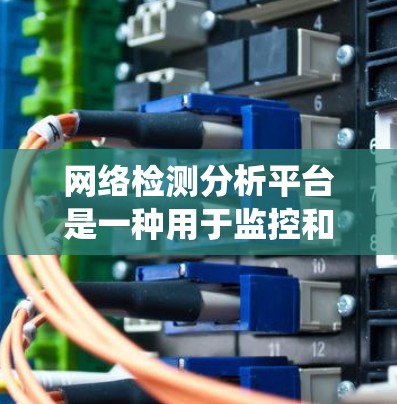
步骤 1:检查网络设备
- 路由器检查:打开路由器程序,确保路由器位置正确,确认网络接口是否打开。
- 网线检查:检查网络线是否连接到路由器,确保物理连接正确。
- 设备连接:使用普通文本编辑器打开电脑,搜索“网络连接”,查看是否有提示。
步骤 2:检查浏览器设置
- 浏览器版本:查找浏览器的网络设置,确认网络连接是否正常。
- 网络连接提示:如果提示“无法连接到网络”,检查浏览器的网络设置,允许外网连接。
步骤 3:检查系统设置
- 更新系统:进入系统更新列表,确认最近的网络更新版本。
- 重新安装系统:卸载并安装最新的系统更新。
步骤 4:检查 friend network
- 管理 friend network:访问手机管理,检查 friend network是否存在并删除不相关的网络。
- 重新连接网络:确认 friend network的连接是否正确。
步骤 5:检查操作系统
- 检查版本:确认操作系统版本,更新以适应网络更新。
- 重新安装系统:安装最新的系统更新,确保网络连接正常。
步骤 6:检查防火墙
- 启用网络连接:打开防火墙,启用外网连接。
- 关闭防火墙:如果防火墙阻止外网连接,关闭并重新启用。
步骤 7:检查外网应用
- 检查外网应用:测试外网应用,确保它们没有阻止外网连接的规则。
步骤 8:检查网络工具
- 使用网络工具:使用工具如NetMask检查网络连接。
- 使用工具检查:使用工具如NetMask或NetScan检查外网连接。
步骤 9:检查杀毒软件
- 卸载病毒:检查杀毒软件,卸载可能的病毒或恶意软件。
- 重新安装杀毒软件:安装最新的杀毒软件,确保无误。
步骤 1:检查电源和机箱
- 检查电源:检查电源是否正常工作,确保电源电压和频率正确。
- 检查机箱:检查机箱是否有问题,如漏风、故障等,并进行修复。
步骤 11:检查电脑配置
- 检查防火墙规则:检查防火墙的网络连接规则是否正确。
- 检查网络连接规则:检查网络连接规则是否正确,确保外网连接正常。
步骤 12:尝试重新连接网络
- 重新连接网络:如果所有检查均未解决问题,尝试重新连接网络。
- 尝试其他方法:如使用移动数据线连接,或者使用网络共享软件。
步骤 13:寻求专业帮助
- 联系网络支持:如果问题复杂,考虑联系网络支持中心寻求帮助。
通过以上步骤,系统应能够正常连接外网,解决外网连接失败的问题。